Windows 11 Basis-Personalisierung (Optional)

Du kannst dein Windows-Notebook an deine Bedürfnisse anpassen. Hier sind die wichtigsten Einstellungen:
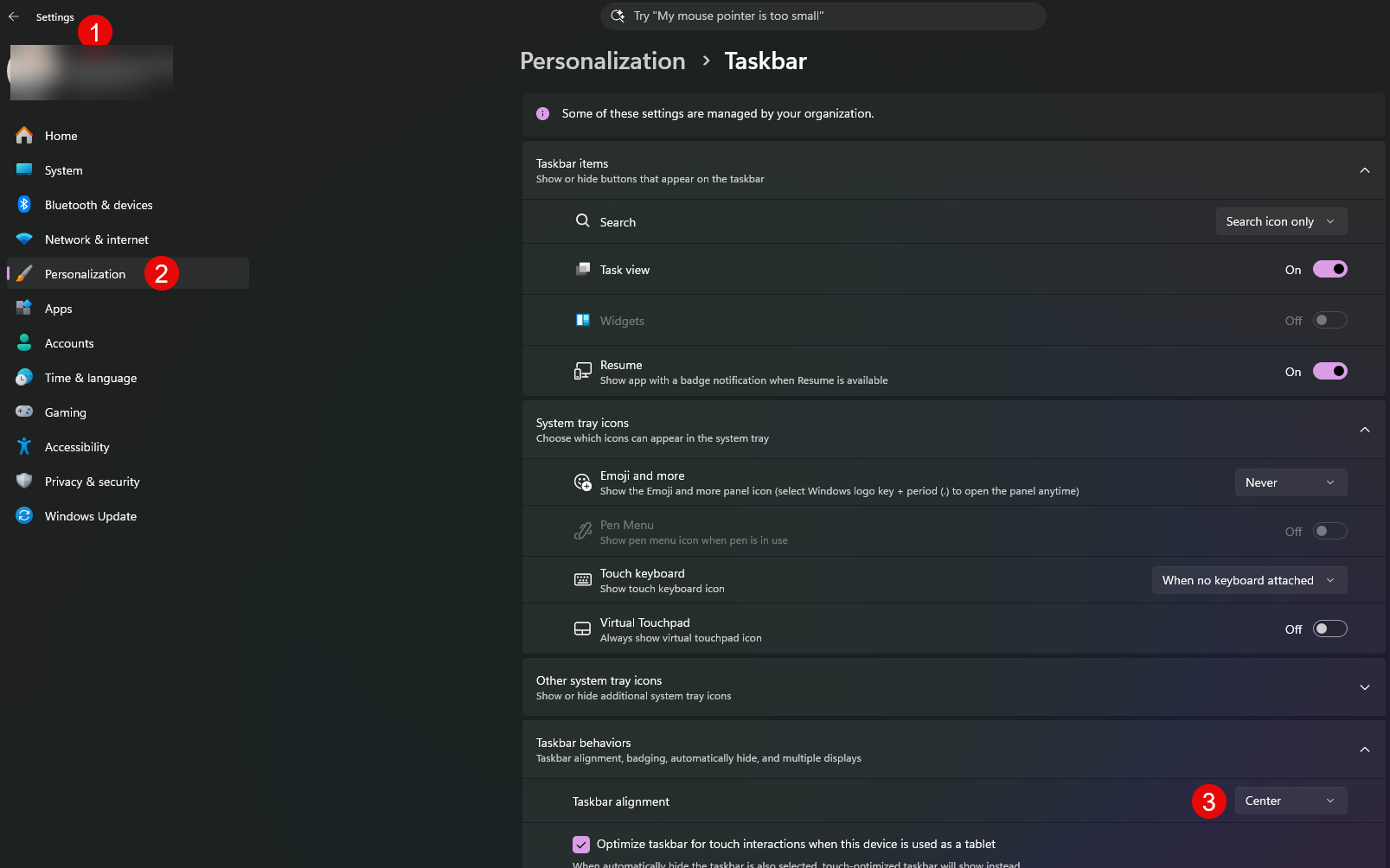
Taskbar Linksbündig
- Windows Settings (Zahnrad) öffnen und auf der linken Seite "Personalization" wählen
- "Taskbar" wählen und dann "Taskbar behaviors"
- Option von "Center" auf "Left" wechseln
Display Zoom ändern
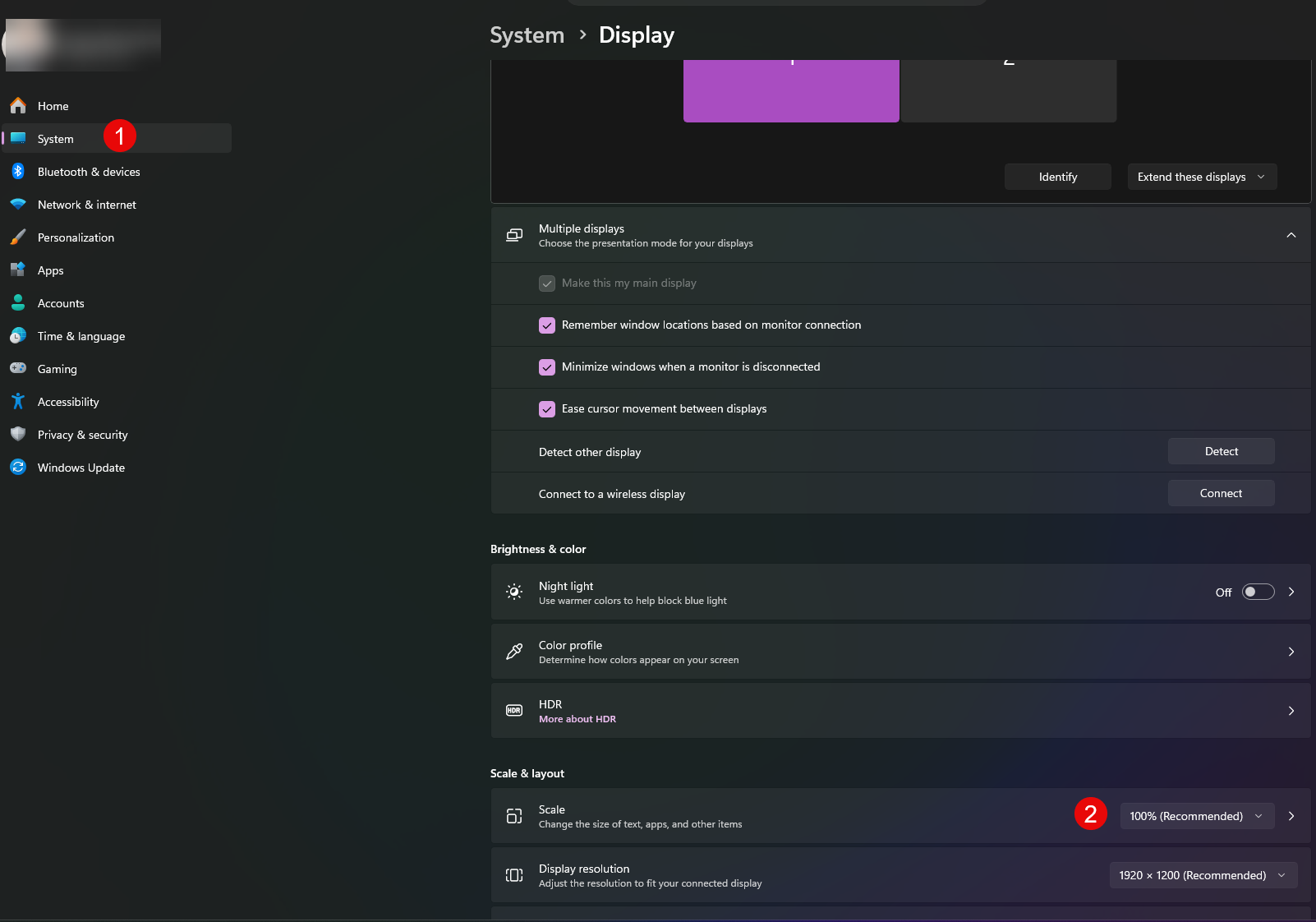
- Windows Settings (Zahnrad) öffnen und auf der linken Seite "System" wählen
- "Display" wählen und bei "Scale" die Prozenzahl je nach Bedürfnis erhöhen/senken
Ruhezustand (Sleep) vs. Energiesparmodus (Hibernate)
Neben einem vollständigen „Herunterfahren“, bei dem alle Anwendungen geschlossen und der Computer ausgeschaltet wird, können Sie zwischen „Energie sparen“ und „Ruhezustand“ wählen.
- Ruhezustand: Der Computer bleibt eingeschaltet. Dokumente werden nicht gespeichert. Der Neustart erfolgt schneller als aus dem Energiesparmodus.
- Energie sparen: Der aktuelle Zustand von Anwendungen und Dokumenten wird gespeichert und der Computer wird ausgeschaltet. Der Neustart dauert länger als beim Ruhezustand.
Um zwischen Ruhezustand (Sleep) und Energiesparmodus (Hibernate) zu wechseln:
- Startbutton - "Einstellungen" - "System" (1) - "Energie & Akku" (2) - "Zuklappen sowie Netzschalter und Energiespartaste" (3)
- Achte darauf die Einstellungen für Stromkabel und Batterie vorzunehmen (4 und 5).
Bellevue IT empfiehlt die Einstellung wie unten gezeigt (4+5):
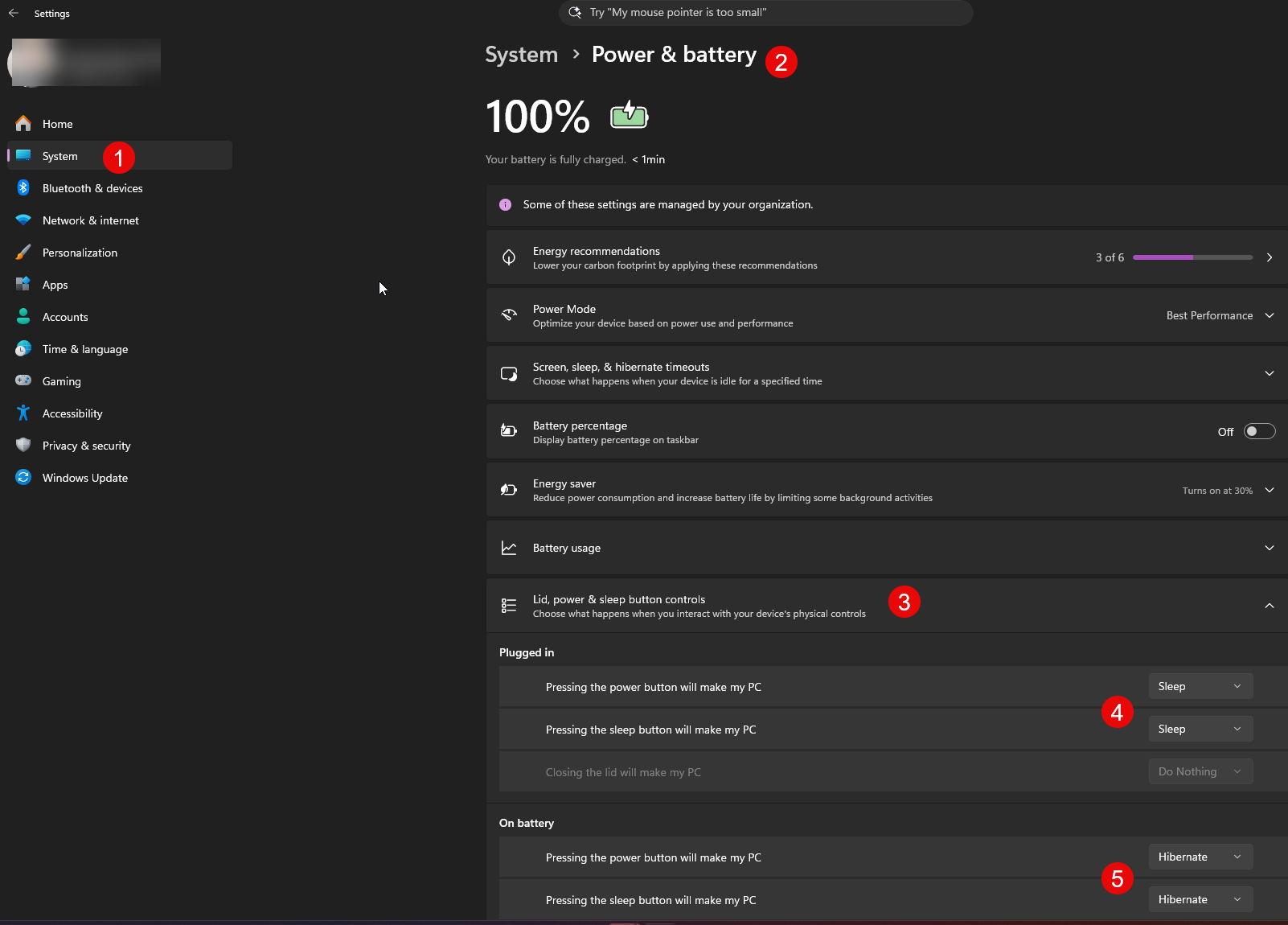
Anmerkung: Bei den Bellevue Laptops gibt es keinen "Sleep Button"!
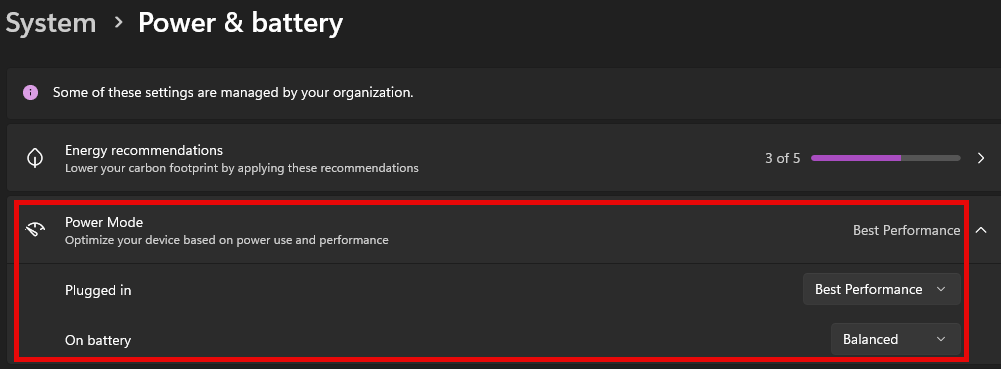
Zusätzlich empfehlen wir folgende Einstellung vorzunehmen um die Performance vom Laptop richtig zu nutzen