Einrichten des MAC Gerätes (nach erstem Log-In)

Nach der MacOS-Installation müssen die folgenden Aufgaben einmalig durchgeführt werden:
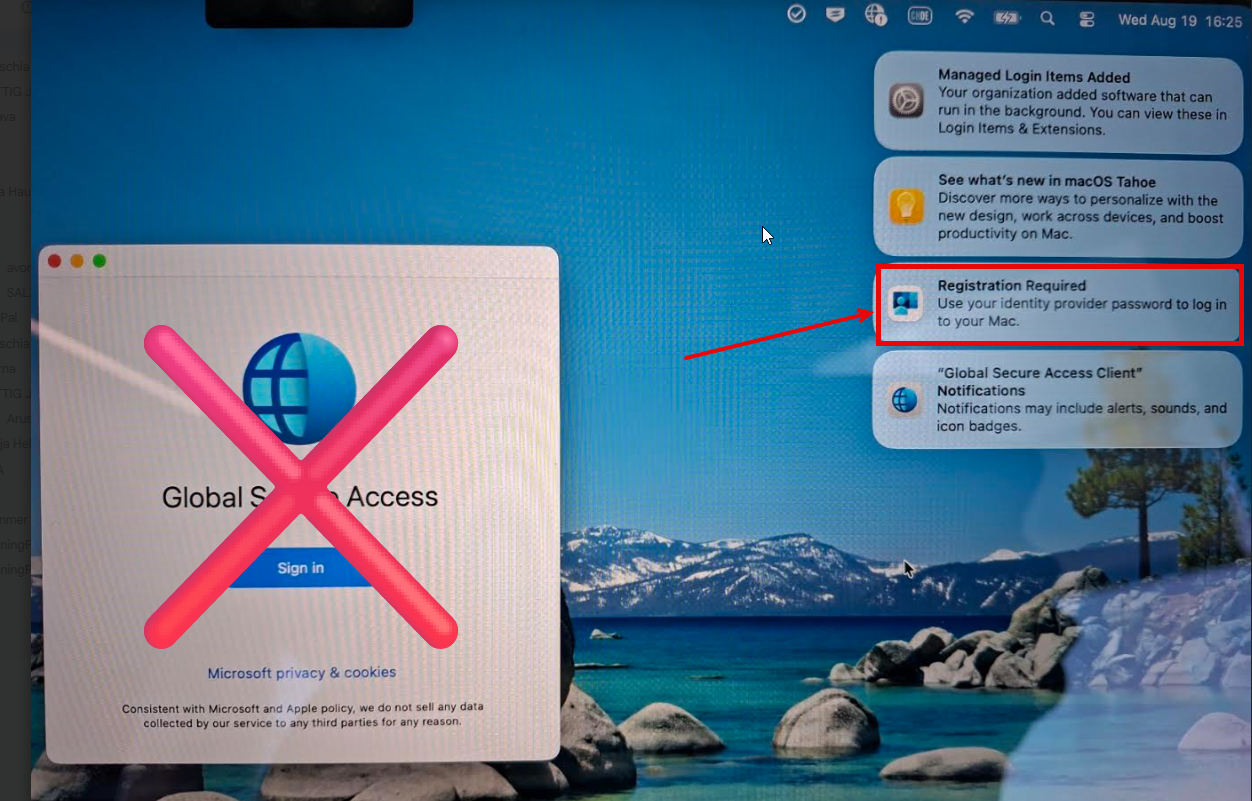
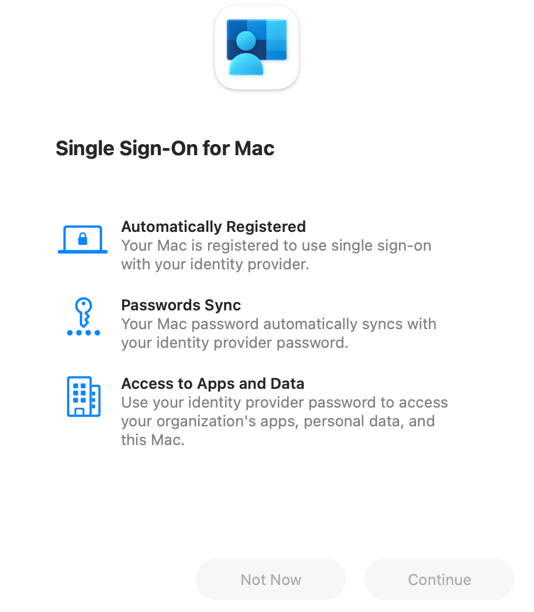
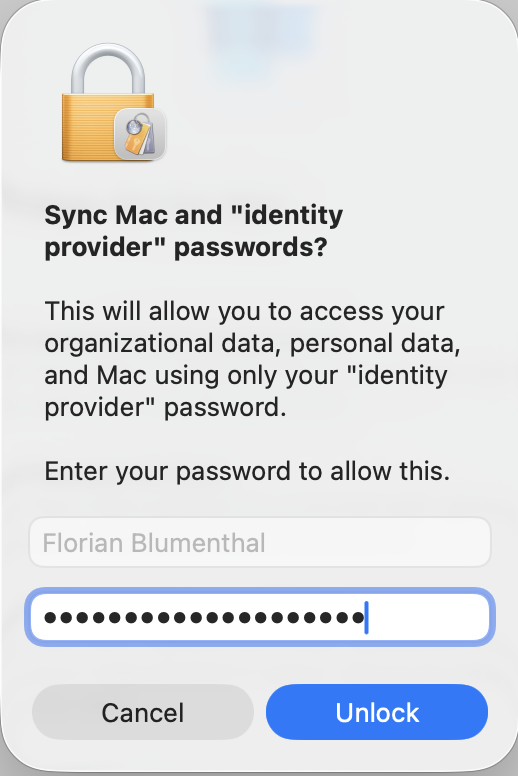
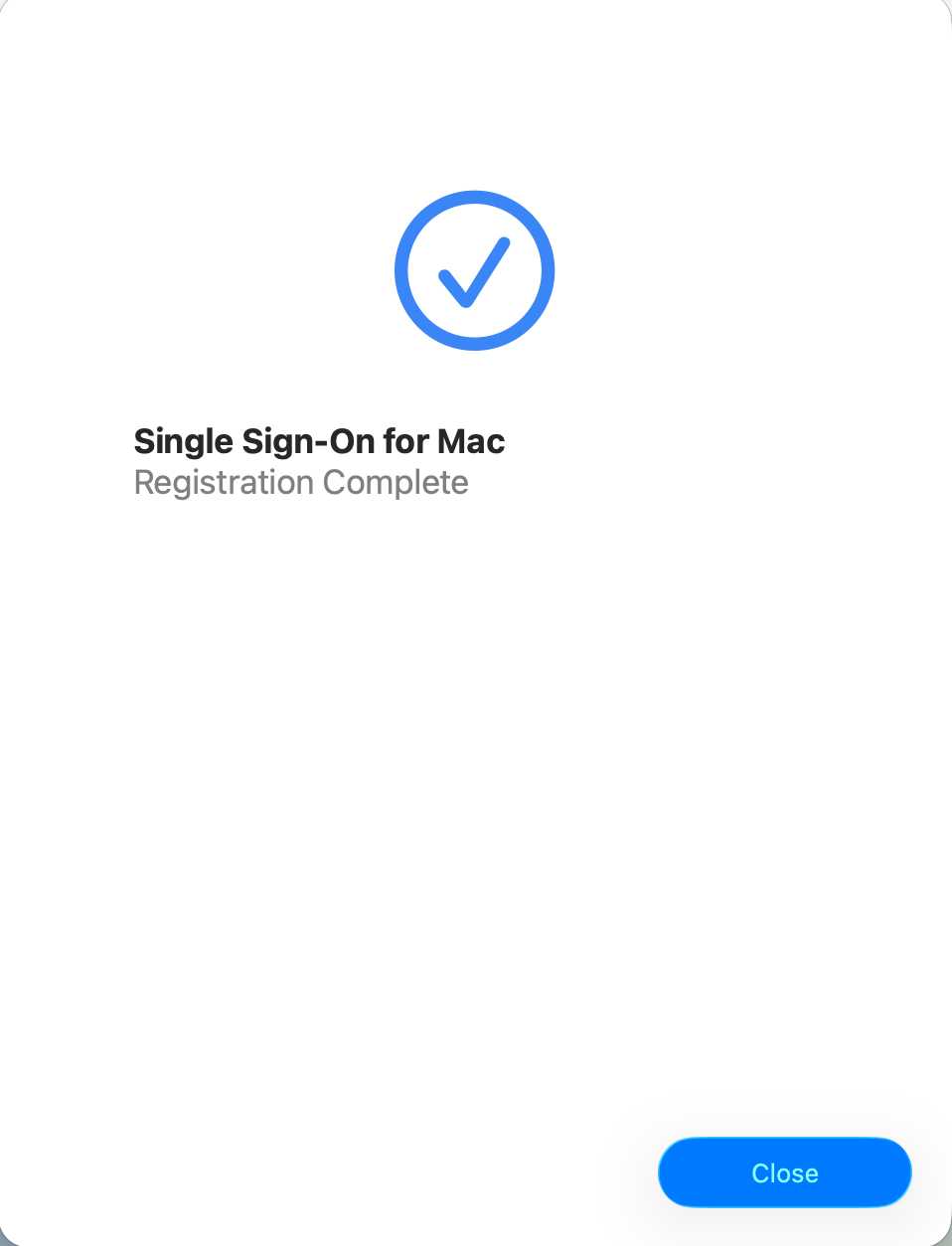
- Als allerersten Schritt die Registrierung vom "Microsoft Intune Company Portal" mit dem Bellevue Login durchführen (Meldung oben rechts):
 |  |  |  |
- Danach Device neu starten und prüfen ob "Global Secure Gateway" verbunden ist (Haken muss ersichtlich sein):

- Ebenfalls nach dem Neustart kann damit begonnen werden, weitere Applikationen aus dem "Package Hub" zu installieren. Falls der Package Hub nicht zu sehen ist, bitte warten. Es kann bis zu einer Stunde dauern bis die "MAC Dock" richtig angezeigt wird!
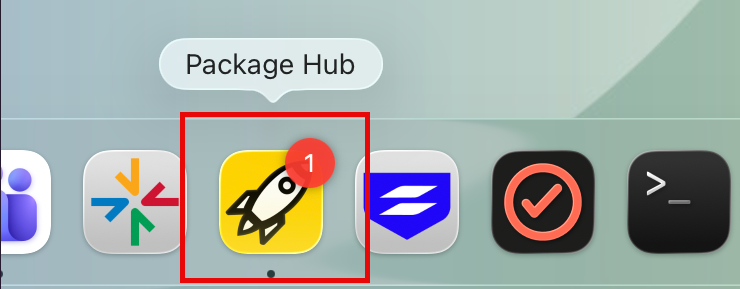
Wir empfehlen folgende Applikationen zu installieren aus dem Package Hub zu installieren:
- Power PDF (-> Tungston PDF Converter)
- Snagit (-> Screenshootig Tool)
Es können mehrere Programme gleichzeitig installiert werden.
- Bloomberg + Bloomberg Office Tools
- Barracuda Outlook Archiver Add-In
- Notepadd++
- Installieren Sie den Firmendrucker via System Settings - Printers & Scanners
- Bellevue Netzlaufwerke verbinden:
- Tastenkombination "Command + K" öffnet das Verbindungsfenster
- Folgende Parameter eingeben (copy/paste):
Für M:\, R:\, T:\, V:\, X: -> smb://bbsvfs01
Für L:\, O:\ -> smb:/bbsvfs02
Für H: (Homedrive) -> smb:/bbsvfshd01 -> "Home" wählen
- Bellevue Logininformationen eingeben und speichern
- Ordner mittles Drag & Drogp in Finder einfügen
- System Settings öffnen -> Open at Login -> Open at Login (+) -> Mapped Drive auswählen - Selbstkontrolle aller Basisfunktionen:
Sind meine Browser-Favoriten vorhanden (synchronisiert)? Wenn nein Favoriten Importieren
Ja/Nein
Ist meine Outlook Signatur korrekt? Wenn nein Outlook Signatur ändern
Ja/Nein
Gibt es Fehler oder Updates im Package Hub?
Ja/Nein
Wichtige Informationen
- Das „Package Hub“ (in der Taskleiste) ist die zentrale Plattform zur Verwaltung Ihrer Anwendungen (Installieren, Deinstallieren, Aktualisieren). Bitte teilen Sie uns mit, wenn eine Anwendung fehlt.
- Bitte achten Sie darauf, Ihr Gerät wöchentlich neu zu starten, um wichtige Sicherheitsupdates zu installieren. Da die Installation von Updates länger dauern kann, empfehlen wir, den Neustart nach einem Arbeitstag durchzuführen, wenn das Gerät an ein Netzteil angeschlossen ist.
- Sie sind stets mit dem von „Microsoft Global Secure Access“ bereitgestellten Bellevue-Netzwerk verbunden, unabhängig davon, ob Ihr Gerät über Kabel (mit Dockingstation) oder über WLAN/Hotspot verbunden ist.
- Adobe Acrobat Reader wird nicht mehr verwendet. PDF-Dateien können mit jedem Browser geöffnet werden (Edge, Chrome).
- Auf dem neuen Gerät sind nur Dateien verfügbar, die auf Ihrem Home-Laufwerk H:\, den Unternehmenslaufwerken (z. B. L:\), SharePoint oder OneDrive gespeichert sind! Wenn Sie Daten an anderen Speicherorten gespeichert haben, befolgen Sie bitte den folgenden Prozess: Überprüfen – Bereinigen – Verschieben (an einen geeigneten Speicherort).
- USB Geräte wie Memorystick und externe Harddisks sind nicht erlaubt und werden geblockt.
- Ihr Gerät ist auf der Unterseite mit „Bellevue – %Benutzername%“ beschriftet.
- Weitere Tips & Tricks finden sie im Helpdocs in der Kategorie "Native Workplace"
