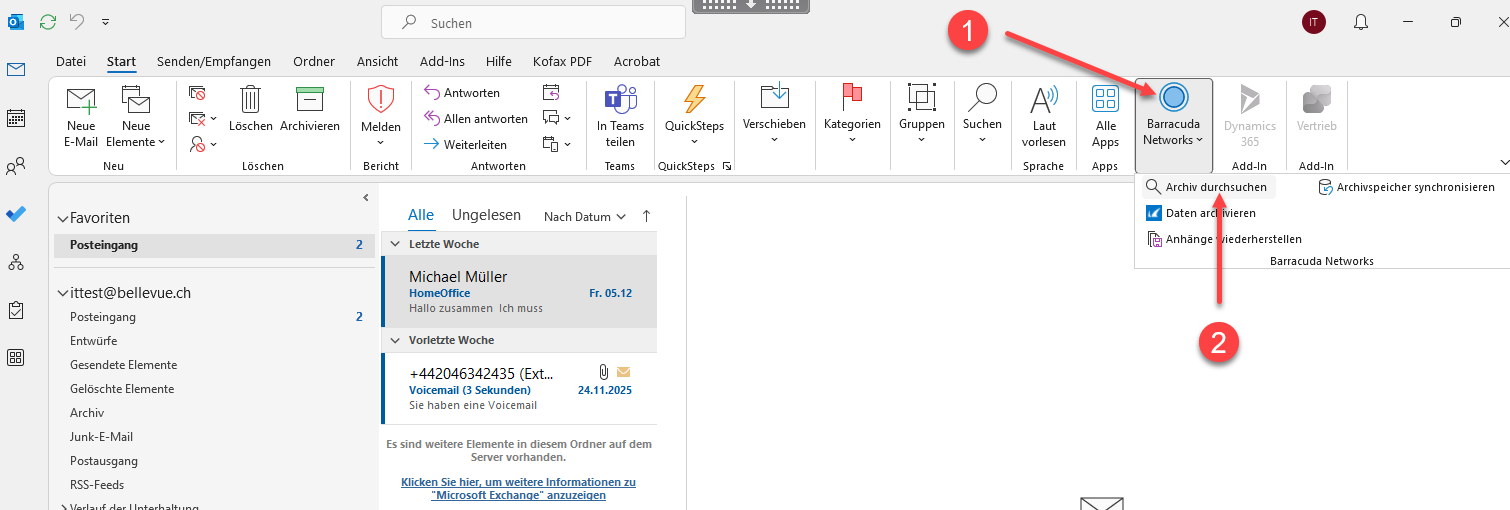
Barracuda E-Mail Archiv Multi Factor

Wie kann ich Multifaktor für Barracuda E-Mail Archiv einrichten
- Vergewissere dich das du den Microsoft Authenticator auf deinem Mobile Phone installiert hast (gleiche App wie für 2-Faktor Login an Citrix)
- Öffne einen Browser innerhalb des Bellevue Workplaces und gehe zu https://sso.barracuda.com/u/login und wähle "Sign in with Microsoft":
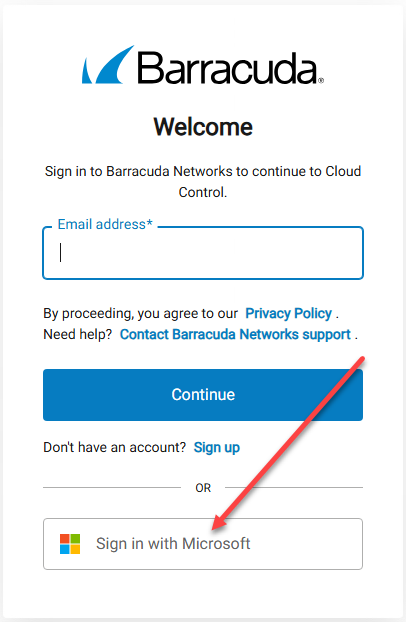
-> Danach musst du ev. noch deine Bellevue E-Mail Adresse und Passwort eingeben und fortfahren
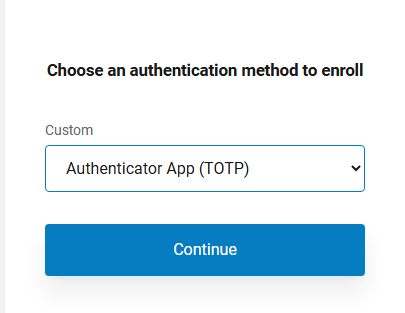
- Wähle die vorgeschlagene Option (Authenticator App (TOTP)) aus:
- Öffne die Microsoft Authenticator App auf deinem Mobile Phone und erstelle ein neues Konto -> +
Wähle Geschäfts- oder Schulkonto und scanne den QR Code von der Webseite und ergänze die Angaben mit dem erhaltenen Secret Code aus dem Microsoft Authenticator sowie einen Namen für das Mobile Device: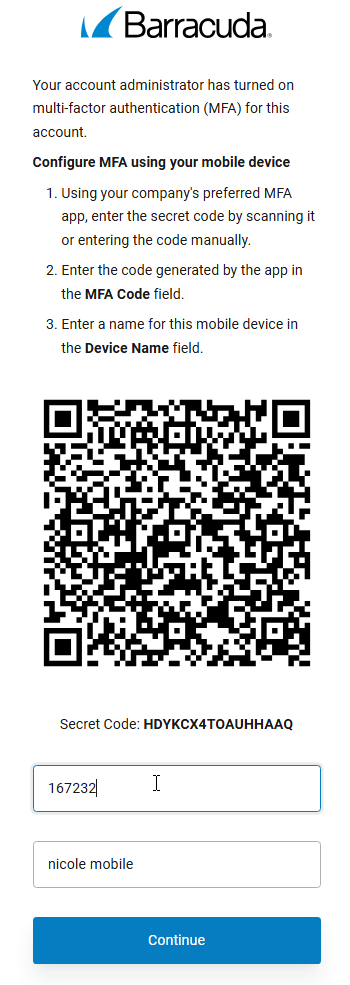
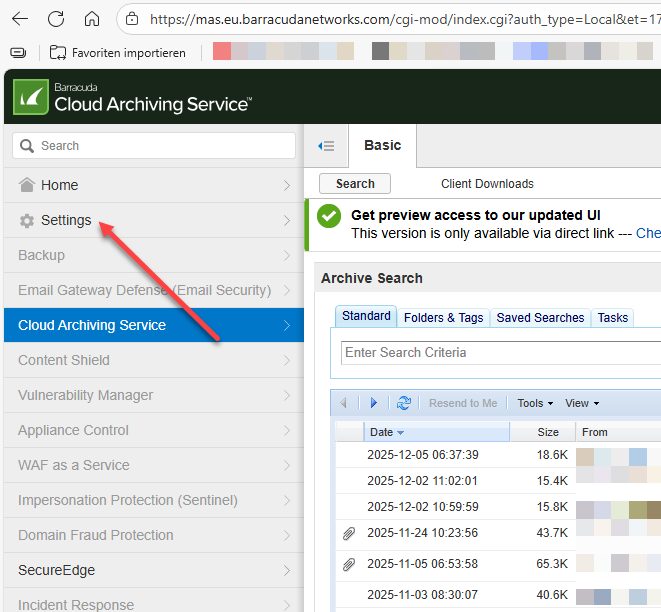
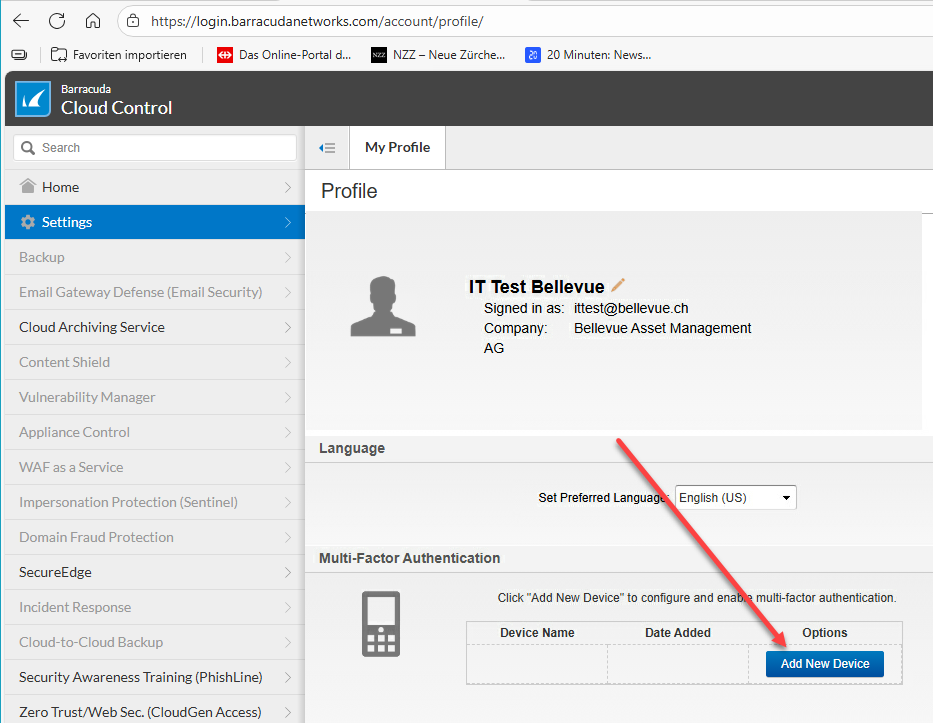
- Innerhalb vom Barracuda Portal gehe zu "Settings". Dort wird dein Multi-Factor Gerät aufgelistet und kann auch geändert werden:
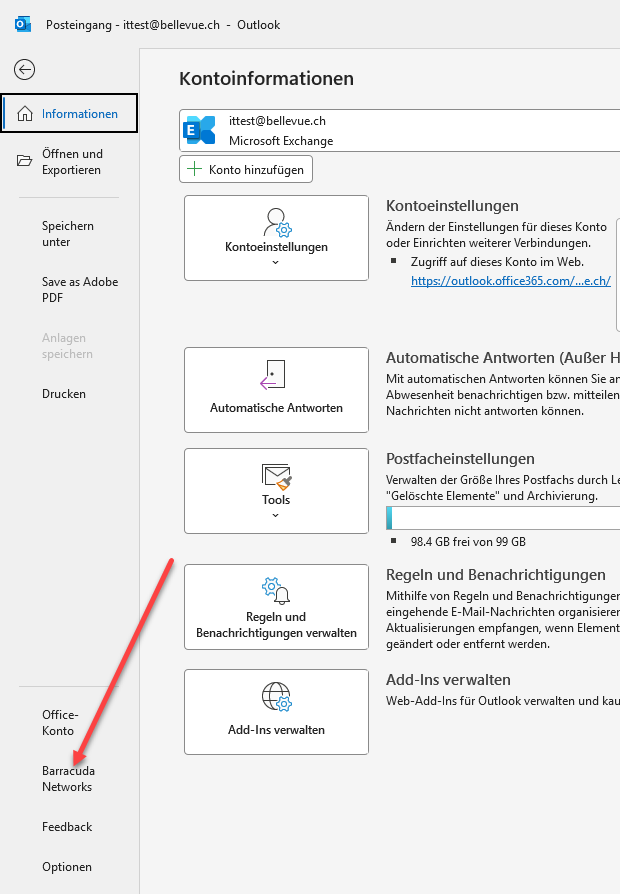
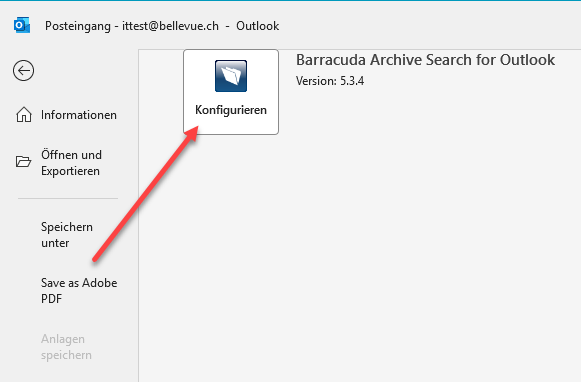
- Öffne nun dein Outlook und gehe auf Datei (oben rechts im Outlook) und wähle dann "Barracuda Networks" gefolgt von "Konfigurieren":
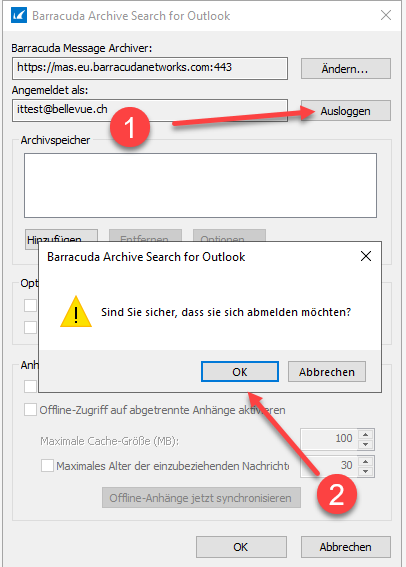
- Drücke auf "Ausloggen" und "OK":
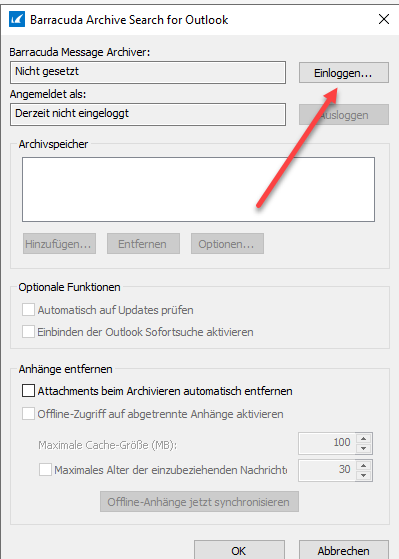
- Dann auf "Einloggen":
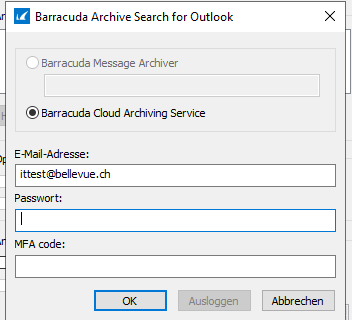
- Gib deine E-Mail und dein Bellevue Passwort, gefolgt von deinem MFA Code ein:
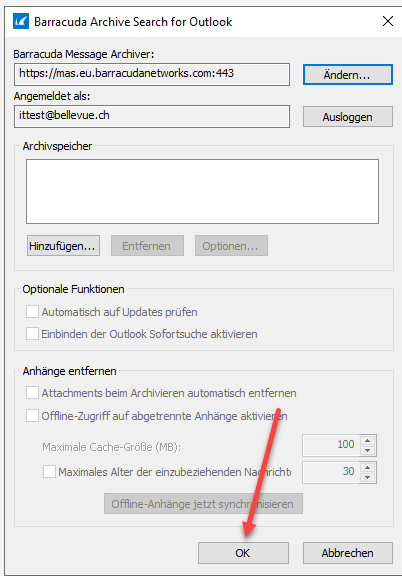
- Schliesse das Fenster mit "OK" und kehre zu Outlook zurück:
- Am besten startest du danach gleich eine Suche im Barracuda Archiv um zu prüfen ob der Zugriff funktioniert: